
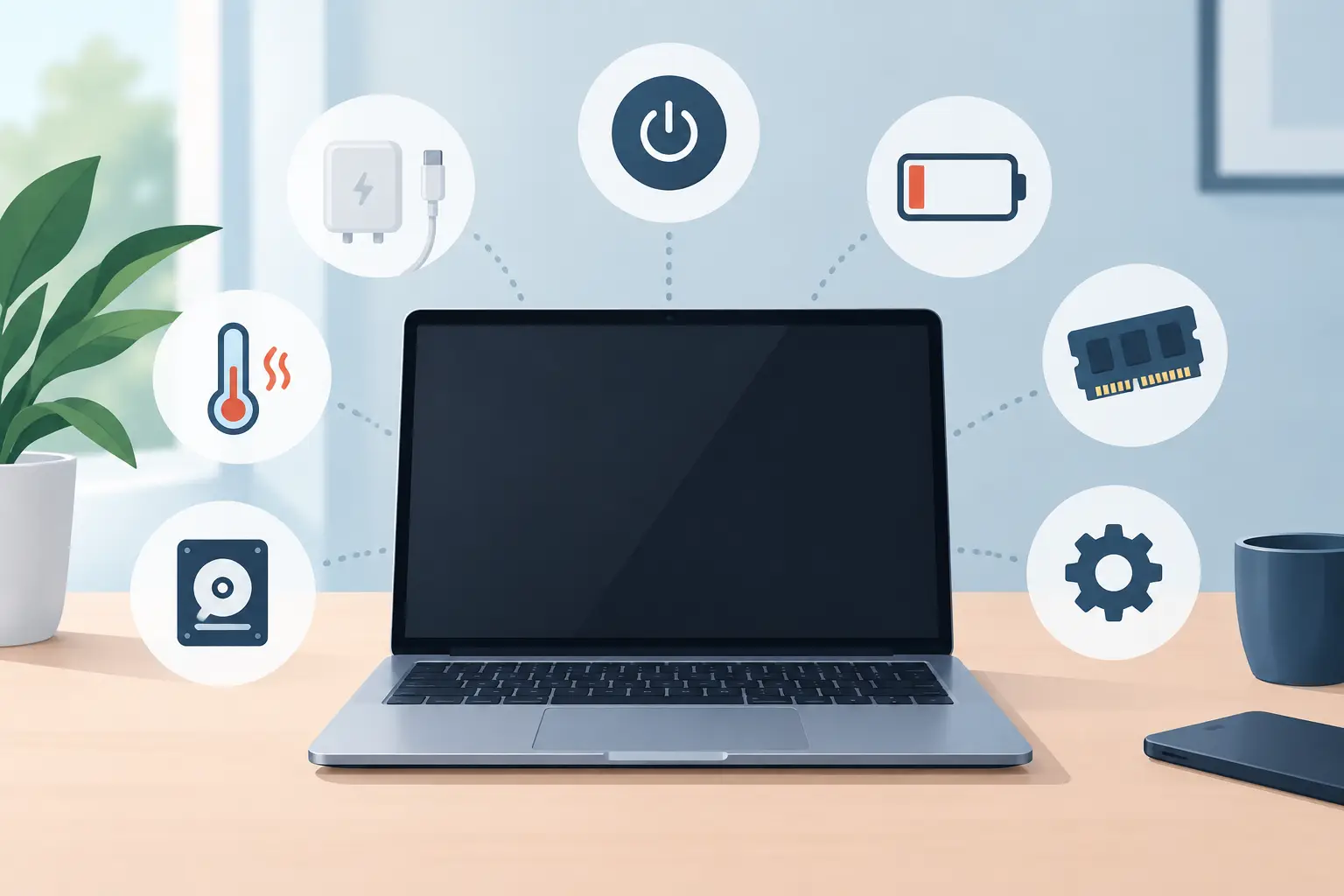
Prije kućnih provjera: ako je uređaj bio zaliven ili uronjen, ima napuhnutu bateriju, miris paljevine ili se neuobičajeno zagrijava, nemojte ga puniti ni ponavljati pokretanje. Isključite ga ako je to sigurno i dogovorite stručni pregled. Daljnji koraci odnose se na suh uređaj bez tih znakova oštećenja.
MacBook se ne uključuje baš kada trebate poslati važan dokument, otvoriti prezentaciju ili nastaviti rad koji niste spremili. Prije panike, vrijedi razlikovati jednostavan problem s punjenjem od kvara koji traži stručnu intervenciju. Nekoliko sigurnih provjera možete napraviti sami, ali nemojte rastavljati uređaj ni pokušavati nasumične popravke – posebno ako je MacBook bio izložen tekućini ili je prestao raditi bez vidljivog razloga.
MacBook se ne uključuje: prvo provjerite napajanje
Najčešći i najmanje dramatičan uzrok je potpuno ispražnjena baterija ili problem s punjačem. Spojite MacBook na provjereni izvor struje i ostavite ga priključenog barem 15 do 30 minuta. Ako je baterija dugo bila prazna, uređaj se ne mora uključiti odmah nakon spajanja.
Provjerite i kabel, adapter te priključak za punjenje. Kod USB-C MacBooka isprobajte drugi USB-C priključak na računalu, ako ga model ima. Kabel može izvana izgledati uredno, a imati unutarnje oštećenje. Kod MagSafe modela pogledajte svijetli li LED lampica na priključku. Zelena ili narančasta lampica ne potvrđuje potpuno zdravlje računala, ali pokazuje da punjač barem prepoznaje uređaj.
Ako imate mogućnost, testirajte drugi originalni ili kvalitetan kompatibilan Apple punjač odgovarajuće snage. Punjač od telefona često neće dati dovoljno energije za MacBook, čak i ako fizički odgovara USB-C priključku. S druge strane, neispravan ili preslab adapter može stvoriti dojam da je problem u računalu.
Provjerite je li zaslon zapravo ugašen
MacBook ponekad radi, ali na zaslonu nema slike. To je važna razlika jer uzrok može biti zaslon, pozadinsko osvjetljenje, fleksibilni kabel zaslona ili grafički sklop, a ne samo pokretanje računala.
Pritisnite tipku za uključivanje jednom, pričekajte nekoliko sekundi i obratite pozornost na znakove života: zvuk ventilatora, zagrijavanje kućišta, zvuk pokretanja ako je omogućen, osvjetljenje tipkovnice ili reakciju tipke Caps Lock. Ako Caps Lock reagira, a ekran ostaje crn, MacBook se možda uključio, ali ne prikazuje sliku.
Povezivanje vanjskog zaslona može pomoći u provjeri, ali nije konačna dijagnoza. Ako vanjski zaslon daje sliku, problem je često vezan uz ugrađeni zaslon ili njegov spoj. Ako slike nema ni na vanjskom zaslonu, uzrok može biti dublje u sustavu, no potrebna je daljnja provjera.
Pokušajte prisilno ponovno pokretanje ako nema oštećenja
Ako je MacBook zapeo tijekom rada, ažuriranja ili buđenja iz mirovanja, napravite prisilno gašenje. Držite tipku za uključivanje pritisnutom približno deset sekundi, zatim je pustite, pričekajte nekoliko sekundi i ponovno pritisnite tipku za uključivanje.
Na MacBookovima s Appleovim čipom tipka za uključivanje ujedno služi i za pokretanje opcija oporavka, dok se postupci na Intel modelima mogu razlikovati. Nemojte bez potrebe ponavljati prisilno gašenje desetak puta zaredom. Jedan ili dva pokušaja imaju smisla, no stalno prekidanje napajanja može zakomplicirati situaciju ako se u pozadini dovršava zapisivanje podataka ili ažuriranje sustava.
Ako se pojavi Appleov logotip, traka učitavanja ili zaslon za prijavu, pričekajte. Sporije pokretanje nakon ažuriranja može biti normalno. Ako uređaj zapne na istom mjestu, sam se gasi ili se stalno ponovno pokreće, riječ je o simptomu koji vrijedi prijaviti pri dijagnostici.
Odspojite dodatnu opremu
Dock stanica, vanjski disk, USB-C adapter, monitor, SD kartica ili neispravan periferni uređaj mogu ometati pokretanje. Odspojite sve osim punjača, zatvorite poklopac na nekoliko sekundi, zatim ga otvorite i pokušajte ponovno uključiti MacBook.
Ova provjera posebno je korisna ako je problem počeo nakon spajanja novog adaptera ili vanjskog uređaja. Ipak, nemojte zaključiti da je adapter sigurno kriv samo zato što se problem pojavio istoga dana. Kvar baterije, priključka ili matične ploče može se dogoditi neovisno o tome.
Kada je baterija vjerojatni uzrok
Baterija koja je izgubila kapacitet ne mora odmah spriječiti rad MacBooka na punjaču. Međutim, kod starijih uređaja ili baterija s izraženim trošenjem mogu se pojaviti nagla gašenja, nemogućnost punjenja, vrlo spor odziv pri pokretanju ili potpuno izostajanje reakcije.
Ako je MacBook prethodnih dana prikazivao poruku o preporučenom servisu baterije, gasio se na 20 ili 30 posto napunjenosti ili je radio samo dok je spojen na punjač, baterija je ozbiljan kandidat za kvar. No ista pojava može upućivati i na problem s punjačem, DC-in sklopom ili upravljanjem napajanjem na matičnoj ploči. Zato zamjena baterije bez dijagnostike nije uvijek pravo rješenje.
Napuhana baterija zahtijeva poseban oprez. Ako primijetite da se donji poklopac odvaja, trackpad se teško pritišće ili kućište više ne leži ravno na stolu, prestanite koristiti i puniti uređaj. Nemojte pritiskati kućište kako biste ga vratili na mjesto.
MacBook se ne uključuje nakon kontakta s tekućinom
Kava, voda, sok i vlaga nisu kvarovi koje treba “osušiti pa vidjeti”. Ako je tekućina došla do tipkovnice, priključaka ili ventilacijskih otvora, odmah odspojite punjač i nemojte pokušavati uključiti MacBook. Svaki pokušaj pokretanja može proširiti kratki spoj i povećati opseg oštećenja.
Ne koristite rižu, fen ni radijator. Riža ne uklanja ostatke šećera, minerala i oksidacije s matične ploče, a toplina može dodatno oštetiti komponente i ljepila unutar uređaja. U ovakvoj situaciji najvažnija je brza stručna obrada, čišćenje i pregled unutarnjih dijelova.
Čak i ako MacBook nakon prolijevanja ponovno proradi, kvar se može pojaviti nakon nekoliko dana ili tjedana. Korozija ne staje zato što se zaslon ponovno upalio. Pravodobna sanacija često čuva i uređaj i podatke na njemu.
Simptomi koji upućuju na složeniji kvar
Neki znakovi jasno govore da kućne provjere više nisu dovoljne. To su izostanak bilo kakve reakcije s provjerenim punjačem, miris paljevine, neuobičajeno zagrijavanje, tragovi tekućine, treperenje zaslona, učestalo gašenje ili situacija u kojoj se uređaj kratko uključi pa odmah ugasi.
Problem može biti u bateriji, punjaču, USB-C ili MagSafe priključku, tipkovnici s tipkom za uključivanje, zaslonu, SSD-u ili matičnoj ploči. Kod pojedinih MacBook modela podaci su vezani uz matičnu ploču, pa nestručno rastavljanje ili zamjena dijelova može nepotrebno otežati njihovo spašavanje. Ako su vam poslovne datoteke, fotografije ili završni rad važni, to odmah naglasite servisu.
Stručna dijagnostika ne bi trebala biti pogađanje. Dobar postupak uključuje provjeru potrošnje struje, stanja punjenja, baterije, priključaka, zaslona i ključnih naponskih linija na ploči. Tek tada ima smisla predložiti zamjenu dijela ili reparaciju matične ploče, uz jasno objašnjenje što je uzrok i što se popravkom dobiva.
U iKlinici se MacBook pregledava s ciljem da se kvar riješi bez nepotrebnih zamjena, uz besplatnu dijagnostiku i šestomjesečno jamstvo na rad i ugrađene dijelove. Za mnoge kvarove moguće je organizirati dolazak, slanje uređaja poštom ili dostavu od vrata do vrata, što je korisno kada bez računala ne možete dugo čekati.
Ako se MacBook ne uključuje, najpametniji prvi korak nije rastavljanje uređaja, nego mirna provjera punjača, zaslona i osnovnih znakova rada. Nakon toga uređaj prepustite stručnjaku prije nego mali kvar postane veći problem – osobito kada su podaci vrijedniji od samog računala.
Za procjenu konkretnog uređaja pogledajte Mac i MacBook servis ili pošaljite upit iKlinici. Rok i cijenu potvrdite nakon pregleda. Ako je potreban zahvat, prije prihvaćanja provjerite uvjete jamstva.
