
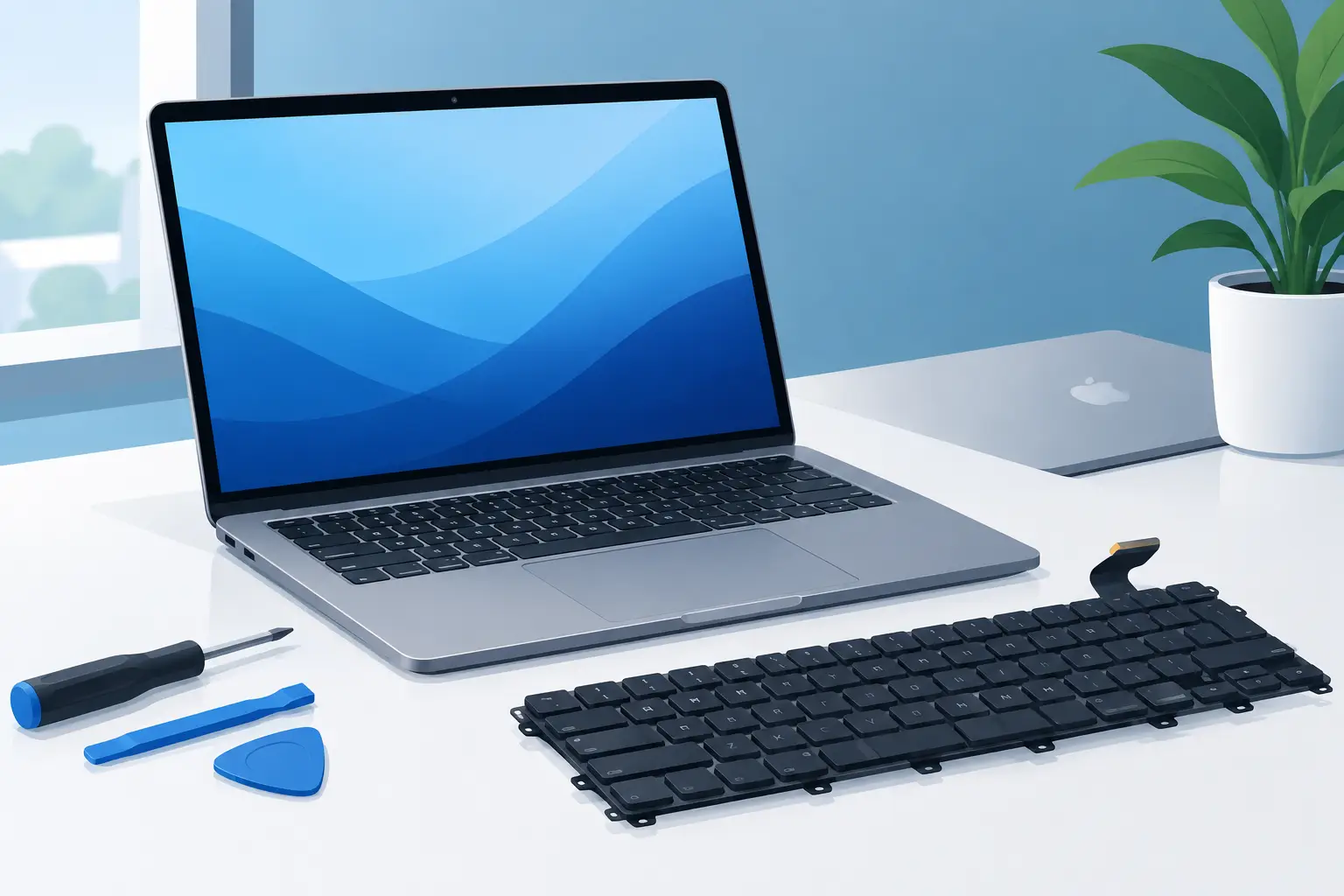
Jedna tipka koja preskače možda zvuči kao sitnica, ali kada ne rade razmaknica, Enter ili slovo koje koristite u svakoj drugoj riječi, MacBook brzo prestaje biti alat na koji se možete osloniti. Zamjena tipkovnice MacBooka nije uvijek prvi korak, no često je najtrajnije rješenje za tipke koje se zaglavljuju, dvostruko upisuju znakove ili uopće ne reagiraju.
Problem se može pojaviti postupno, bez očitog razloga, ili odmah nakon prolijevanja kave, vode i drugog pića. Razlika je važna: prljavština ispod jedne tipke ponekad se može riješiti ciljanim zahvatom, dok tekućina, korozija ili kvar ugrađene elektronike zahtijevaju detaljniju dijagnostiku. Zato ne preporučujemo naručivanje zamjenskog dijela napamet niti pokušaj rastavljanja kod kuće.
Kada je zamjena tipkovnice MacBooka pravo rješenje?
Najčešći znakovi kvara nisu uvijek dramatični. Tipka se može osjećati tvrdo, ostati spuštena nakon pritiska ili proizvesti dva, tri ili nijedan znak. Kod nekih MacBook modela problem se očituje tako da tipkovnica povremeno radi normalno, a zatim bez jasnog pravila prestane reagirati.
Zamjena je često opravdana kada više tipki ne radi, kada se kvar vraća nakon čišćenja ili kada su mehanizmi fizički oštećeni. Isto vrijedi ako su slova izlizana, kapice puknute ili je tipkovnica deformirana nakon udarca. Ako MacBook prepoznaje vanjsku USB ili Bluetooth tipkovnicu, ali ugrađena ne radi, uzrok može biti sama tipkovnica, njezin kabel ili dio matične ploče. Upravo zato pregled uređaja prethodi odluci o popravku.
Kod MacBooka s Touch Barom i Touch ID-jem postupak može biti složeniji nego kod starijih modela. Tipkovnica nije samo skup pojedinačnih tipki. Ovisno o generaciji uređaja, povezana je s gornjim kućištem, baterijom, zvučnicima, trackpadom i sigurnosnim komponentama. Kvalitetan popravak mora uzeti u obzir cijelu konstrukciju, a ne samo vidljivi kvar.
Najčešći uzroci neispravnih tipki
Mrvice, prašina i dlake mogu blokirati mehanizam pojedine tipke, osobito kod modela s plićim hodom tipki. U takvoj situaciji korisnik često primijeti da tipka radi samo kada se pritisne pod određenim kutom. To ne znači automatski da je potrebna cijela nova tipkovnica, ali agresivno čišćenje komprimiranim zrakom ili oštrim predmetima može dodatno oštetiti mehanizam.
Prolijevanje tekućine nosi veći rizik. Čak i mala količina može proći kroz tipkovnicu i doći do unutarnjih komponenti. MacBook koji nakon nezgode još radi nije nužno bez posljedica. Korozija se može razvijati postupno, a kvar se može pojaviti tek nakon nekoliko dana ili tjedana. Ako se to dogodi, isključite uređaj, ne spajajte punjač i odnesite ga na pregled što prije.
Treći čest uzrok je istrošenost. MacBook koji se svakodnevno koristi za studij, programiranje, pisanje ili administraciju može nakon godina rada imati fizički potrošene mehanizme. Kod određenih generacija MacBooka poznati su i problemi s dizajnom tipkovničkog mehanizma, zbog čega se tipke mogu zaglaviti ili ponavljati slova bez vidljivog oštećenja.
Zamjena jedne tipke ili cijele tipkovnice?
Ako je problem ograničen na kapicu tipke koja je ispala ili pukla, a mehanizam ispod nje radi uredno, ponekad je dovoljna zamjena pojedinačne tipke. To je ekonomičnija opcija, ali nije primjenjiva na svaki model ni na svaki kvar. Kapice i mehanizmi razlikuju se među generacijama MacBooka, pa dio mora odgovarati točnom rasporedu i izvedbi tipkovnice.
Kada tipka ne reagira zbog oštećenog mehanizma, kada ne rade susjedne tipke ili kada je uređaj bio izložen tekućini, parcijalno rješenje često samo odgađa veći problem. U tim slučajevima zamjena kompletne tipkovnice, odnosno odgovarajućeg sklopa, pruža pouzdaniji rezultat.
Kod pojedinih modela Apple je tipkovnicu konstrukcijski integrirao u gornje kućište. To znači da se pri popravku može mijenjati širi sklop, a ne samo tipkovnica. Na nekim uređajima zahvat uključuje i prijenos postojećih komponenti, dok je kod drugih izvedbi praktičnije ili sigurnije zamijeniti gornji dio kućišta s već ugrađenom tipkovnicom. To utječe na cijenu i rok, ali i na dugoročnu pouzdanost popravka.
Kako izgleda stručna dijagnostika i popravak?
Prvi korak je provjera ponašanja svake tipke te utvrđivanje radi li se o mehaničkom, elektroničkom ili softverskom problemu. Ponekad raspored tipkovnice, postavke pristupačnosti ili vanjski program mogu stvoriti dojam kvara. Ako je riječ o hardveru, pregledom se provjerava stanje konektora, tragovi tekućine i eventualna korozija.
Nakon dijagnostike korisnik treba dobiti jasno objašnjenje: koji je dio neispravan, može li se kvar riješiti bez zamjene cijelog sklopa, koji se dio ugrađuje i koliko će popravak trajati. Kod složenijih slučajeva, posebno nakon tekućine, nije dovoljno zamijeniti tipkovnicu bez pregleda ostatka uređaja. Time se može previdjeti oštećenje koje će kasnije uzrokovati probleme s punjenjem, baterijom, trackpadom ili matičnom pločom.
Sam zahvat zahtijeva pažljivo rastavljanje MacBooka. Baterija se sigurno odspaja, unutarnje komponente se po potrebi uklanjaju, a novi dio ugrađuje uz provjeru svih funkcija. Nakon sastavljanja testiraju se tipke, pozadinsko osvjetljenje, trackpad, zvučnici, punjenje i pokretanje sustava. Cilj nije samo da tipkovnica ponovno tipka, nego da MacBook iz servisa izađe potpuno funkcionalan.
U iKlinici je dijagnostika besplatna, a nakon pregleda dobivate konkretnu procjenu zahvata. Zahvaljujući iskustvu s više od 100.000 popravljenih uređaja, moguće je realno procijeniti kada je zamjena isplativa, a kada kvar upućuje na šire oštećenje koje treba prvo riješiti.
Koliko traje zamjena tipkovnice na MacBooku?
Rok ovisi o modelu MacBooka, vrsti kvara i dostupnosti odgovarajućeg dijela. Jednostavnija zamjena tipke može biti kratka intervencija, dok zamjena integriranog sklopa zahtijeva više rada. Ako je potrebno naručiti specifičan dio za određenu generaciju, rok se produljuje.
Kod uređaja oštećenih tekućinom dijagnostika je posebno važna prije obećavanja roka. Brz popravak ima smisla samo ako je napravljen pravilno. Zamijeniti tipkovnicu, a ostaviti koroziju na ploči, nije ušteda nego rizik od novog kvara. Zato je bolje znati stvarno stanje uređaja nego prihvatiti nerealno obećanje o popravku za nekoliko minuta.
Isplati li se popravak starijeg MacBooka?
Odgovor ovisi o modelu, ukupnom stanju uređaja i načinu na koji ga koristite. MacBook s ispravnim zaslonom, baterijom, matičnom pločom i dovoljno dobrim performansama za vaše potrebe često zaslužuje popravak. Posebno ako vam odgovara veličina zaslona, imate potrebne programe i ne želite trošak kupnje novog računala.
S druge strane, ako tipkovnica nije jedini problem, baterija je pri kraju, uređaj se pregrijava ili ima posljedice većeg oštećenja tekućinom, korisno je usporediti ukupni trošak svih potrebnih zahvata s vrijednošću uređaja. Dobar servis neće gurati zamjenu pod svaku cijenu, nego će objasniti obje opcije.
Trebam li napraviti sigurnosnu kopiju prije servisa?
Da, kada god je moguće. Zamjena tipkovnice u pravilu ne zahtijeva brisanje podataka, ali sigurnosna kopija je dobra navika prije svakog hardverskog popravka. Ako MacBook ne može ostati uključen zbog tekućine ili drugog ozbiljnog kvara, nemojte ga pokretati samo radi kopiranja datoteka. Spašavanje podataka tada treba procijeniti zajedno s dijagnostikom.
Mogu li koristiti vanjsku tipkovnicu dok čekam popravak?
Možete, ako uređaj nema tragove tekućine i radi stabilno. V anjska tipkovnica privremeno rješava problem unosa teksta, ali ne uklanja uzrok kvara. Ako tipkovnica povremeno sama upisuje znakove, aktivira prečace ili je bila politi, bolje je ne čekati predugo s pregledom.
MacBook ne mora završiti u ladici zato što nekoliko tipki više ne sluša. Pravovremena dijagnostika pokazat će treba li samo manji zahvat, potpuna zamjena tipkovnice ili dodatna sanacija, a vama će vratiti računalo na koje se možete osloniti bez vanjske tipkovnice na stolu.
Za procjenu konkretnog uređaja pogledajte Mac i MacBook servis ili pošaljite upit iKlinici. Rok i cijenu potvrdite nakon pregleda. Ako je potreban zahvat, prije prihvaćanja provjerite uvjete jamstva.
