
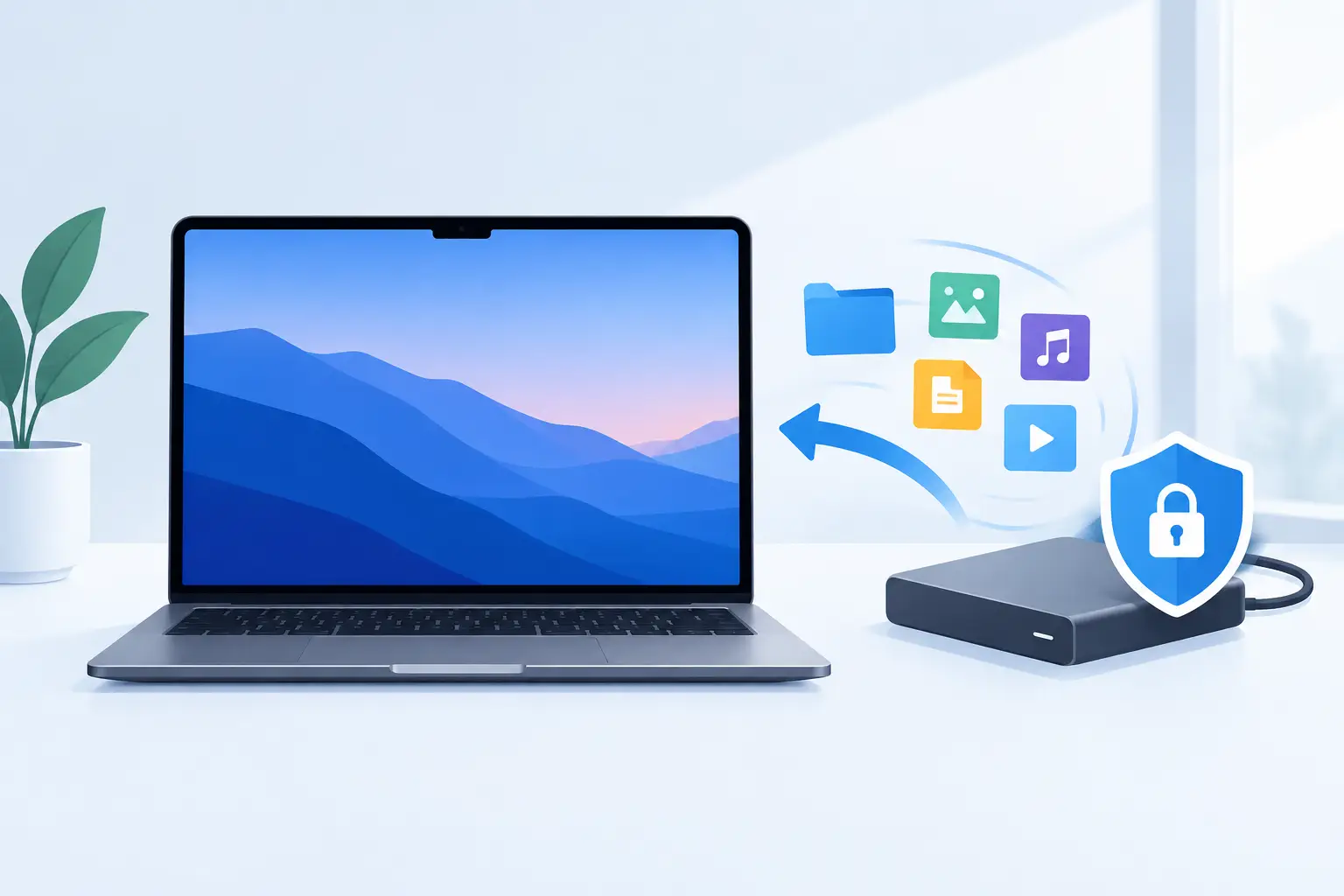
MacBook se ne pokreće, mapa s upitnikom stoji na zaslonu ili ste slučajno izbrisali važan projekt? U takvoj situaciji prvo pravilo glasi: nemojte paničariti i nemojte naslijepo pokušavati deset različitih rješenja. Kako vratiti podatke MacBooka ovisi o uzroku problema, a nekoliko pogrešnih koraka može smanjiti šansu za uspješan oporavak.
Dobra vijest je da gubitak pristupa datotekama ne znači uvijek da su one zauvijek nestale. Problem može biti u macOS-u, korisničkom računu, disku, napajanju, zaslonu ili matičnoj ploči. No razlika između kvara i trajnog gubitka podataka često se otkriva tek pravilnom dijagnostikom.
Prvo utvrdite što se zapravo dogodilo
Prije bilo kakve radnje pokušajte odgovoriti na nekoliko jednostavnih pitanja. Je li MacBook prestao raditi naglo, nakon pada, prolijevanja tekućine, ažuriranja sustava ili upozorenja o punom disku? Čujete li zvuk pokretanja, radi li tipkovnica, puni li se baterija i pojavljuje li se slika na vanjskom zaslonu?
Ako se računalo uključuje, ali ne otvara radnu površinu, podaci možda još postoje na internom disku. Ako se MacBook uopće ne uključuje, uzrok može biti kvar napajanja, baterije, USB-C priključka ili matične ploče. Tada nije sigurno pretpostaviti da je disk neispravan.
Poseban je slučaj MacBook s Apple Silicon čipom ili noviji Intel modeli s ugrađenim SSD-om. Na mnogim takvim uređajima pohrana je dio matične ploče i ne može se jednostavno izvaditi kao disk iz starijeg prijenosnika. Zato metoda „izvadit ću disk i spojiti ga na drugi uređaj” često nije moguća, a nestručno rastavljanje može dodatno zakomplicirati oporavak.
Što učiniti odmah kada trebate vratiti podatke MacBooka
Ako sumnjate na kvar diska ili ozbiljnije oštećenje, prestanite koristiti MacBook čim primijetite problem. Svako novo spremanje datoteka, instaliranje programa za oporavak ili ponovno pokretanje može prepisati prostor na kojem su bili izbrisani podaci.
U prvih nekoliko minuta korisno je napraviti samo ovo:
- odspojite vanjske diskove i dodatke koji nisu nužni
- zapišite što se dogodilo neposredno prije problema
- ako je uređaj bio u kontaktu s tekućinom, odmah ga ugasite i ne priključujte punjač
- ako se sustav pokreće, nemojte preuzimati velike datoteke ni instalirati aplikacije na interni disk.
Kod tekućine nema kućnog trika koji zamjenjuje stručno čišćenje. Riža ne uklanja koroziju, a uključivanje „samo da provjerite radi li” može izazvati dodatni kratki spoj. Ako su vam podaci važni, brzina pravilne reakcije vrijedi više od improvizacije.
Kada pomažu Time Machine, iCloud i druge kopije
Najbezbolniji scenarij je onaj u kojem imate sigurnosnu kopiju. Time Machine može vratiti pojedinačne dokumente, cijelu mapu korisnika ili kompletan sustav na novi ili popravljeni MacBook. Ako se stari uređaj još pokreće, prvo provjerite imate li vanjski disk sa sigurnosnom kopijom i kada je zadnji put ažurirana.
iCloud Drive može sadržavati dokumente iz uključenih mapa, dok iCloud fotografije, Kontakti i Bilješke koriste zasebne mogućnosti sinkronizacije. Provjerite svaku uslugu koja je bila uključena. Sinkronizacija nije potpuna zamjena za zasebnu kopiju: brisanje ili oštećenje može se prenijeti na druge uređaje, a dio lokalnih podataka možda nikada nije bio prenesen u oblak.
Provjerite i druge izvore: poslovne servise za pohranu, vanjske SSD-ove, stare projekte poslane e-poštom te kopije na drugom Macu. Nemojte pritom brisati ili „pospremati” postojeće kopije dok ne potvrdite da imate sve što vam treba.
Oporavak nakon slučajnog brisanja ili formatiranja
Ako ste obrisali datoteku, ispraznili Smeće ili formatirali particiju, šansa za oporavak ovisi o tome koliko ste nakon toga koristili uređaj. Kod klasičnih tvrdih diskova podaci često ostaju fizički zapisani dok ih ne zamijene novi zapisi. Kod SSD-a je situacija nepredvidljivija zbog funkcija poput TRIM-a, koje macOS koristi za upravljanje slobodnim prostorom.
Zato nemojte instalirati alat za oporavak na isti disk s kojeg pokušavate vratiti podatke. Takva instalacija može prepisati upravo ono što tražite. Ako imate dovoljno znanja i MacBook normalno radi, alati za oporavak mogu imati smisla kod jednostavnijeg brisanja. No ne obećavaju rezultat, osobito na enkriptiranim modernim SSD-ovima.
Ako su u pitanju jedini primjerci poslovnih dokumenata, fotografija ili završni rad, sigurnije je prvo napraviti stručnu procjenu. Pokušaji bez plana mogu pretvoriti rješiv problem u znatno zahtjevniji slučaj.
FileVault i lozinka: zašto su ključni za oporavak
Na Macu s Apple silicon čipom ili sigurnosnim čipom T2 interna je pohrana hardverski šifrirana i kada FileVault nije zasebno uključen. FileVault dodatno povezuje otključavanje s vjerodajnicama korisnika. Za pristup mogu biti potrebni ispravna lozinka, ključ za oporavak ili druga već postavljena mogućnost oporavka. Sam prijenos čipova pohrane ne daje pristup sadržaju.
Ako ne znate lozinku, provjerite postoji li FileVault ključ za oporavak, drugi ovlašteni korisnik ili pomoć administratora tvrtke. Apple račun može pomoći samo ako je takav način oporavka prethodno omogućen. Nemojte brisati disk ni provoditi nasumične postupke resetiranja ako su podaci prioritet.
Stručan servis može utvrditi je li problem u pokretanju, pohrani ili hardveru, no privatnost ostaje vaša. Ispravna lozinka može biti presudna za uspješno čitanje podataka nakon popravka uređaja.
Kada je problem hardverski, a podaci su još dostupni
MacBook može imati ozbiljan kvar, a da su podaci potpuno očuvani. Primjerice, neispravan zaslon može ostaviti dojam da je računalo „mrtvo”, iako se sustav uredno pokreće. Kvar baterije, punjenja ili tipkovnice također ne mora imati veze s datotekama na SSD-u.
Kod oštećene matične ploče situacija je osjetljivija. Na starijim modelima ponekad je moguće pristupiti zasebnom SSD-u, dok moderni modeli zahtijevaju popravak ploče do stanja u kojem se može pokrenuti ugrađena pohrana. Tu su iskustvo s Apple arhitekturom, precizna dijagnostika i reparacija na razini ploče važniji od brze zamjene dijelova.
U iKlinici se najprije procjenjuje vrsta kvara i mogućnost sigurnog pristupa podacima. To je posebno važno nakon kontakta s tekućinom, pada uređaja ili nestabilnog rada, kada cilj nije samo osposobiti MacBook nego izbjeći dodatnu štetu na pohrani.
Ne radite ovo ako su podaci prioritet
Internet je pun savjeta za „brzo rješenje”, ali neki od njih nose nepotreban rizik. Nemojte više puta nasilno gasiti i paliti MacBook koji se ruši tijekom pokretanja. Nemojte ga otvarati bez odgovarajućeg alata, osobito ako je uređaj zaliven. I nemojte brisati disk iz macOS Recoveryja samo zato što sustav nudi čistu instalaciju macOS-a.
Čista instalacija može riješiti softverski problem, ali može i ukloniti lokalne podatke ako prije toga nisu kopirani. Ako Recovery prikazuje interni disk, to još nije dokaz da su sve datoteke čitljive. Ako ga ne prikazuje, ne znači automatski da je oporavak nemoguć.
Kako se zaštititi nakon oporavka
Kad ponovno dođete do podataka, napravite barem dvije kopije: jednu na vanjskom disku putem Time Machinea i jednu izvan kuće ili u pouzdanom oblaku. Za kreativce i poslovne korisnike dobra je praksa imati i zasebnu kopiju aktivnih projekata, jer se oni najčešće mijenjaju između dva automatska sigurnosna kopiranja.
Redovito provjerite može li se sigurnosna kopija doista otvoriti. Disk koji stoji u ladici godinama nije plan oporavka dok ne potvrdite da sadrži tražene datoteke. Ako MacBook javlja greške diska, neočekivano se gasi ili je bio u kontaktu s tekućinom, ne čekajte da problem postane potpun gubitak pristupa. Pravovremena dijagnostika često ostavlja više prostora za siguran povrat važnih fotografija, dokumenata i poslovnih projekata.
Za procjenu konkretnog uređaja pogledajte Spašavanje podataka ili pošaljite upit iKlinici. Rok i cijenu potvrdite nakon pregleda. Ako je potreban zahvat, prije prihvaćanja provjerite uvjete jamstva.
