
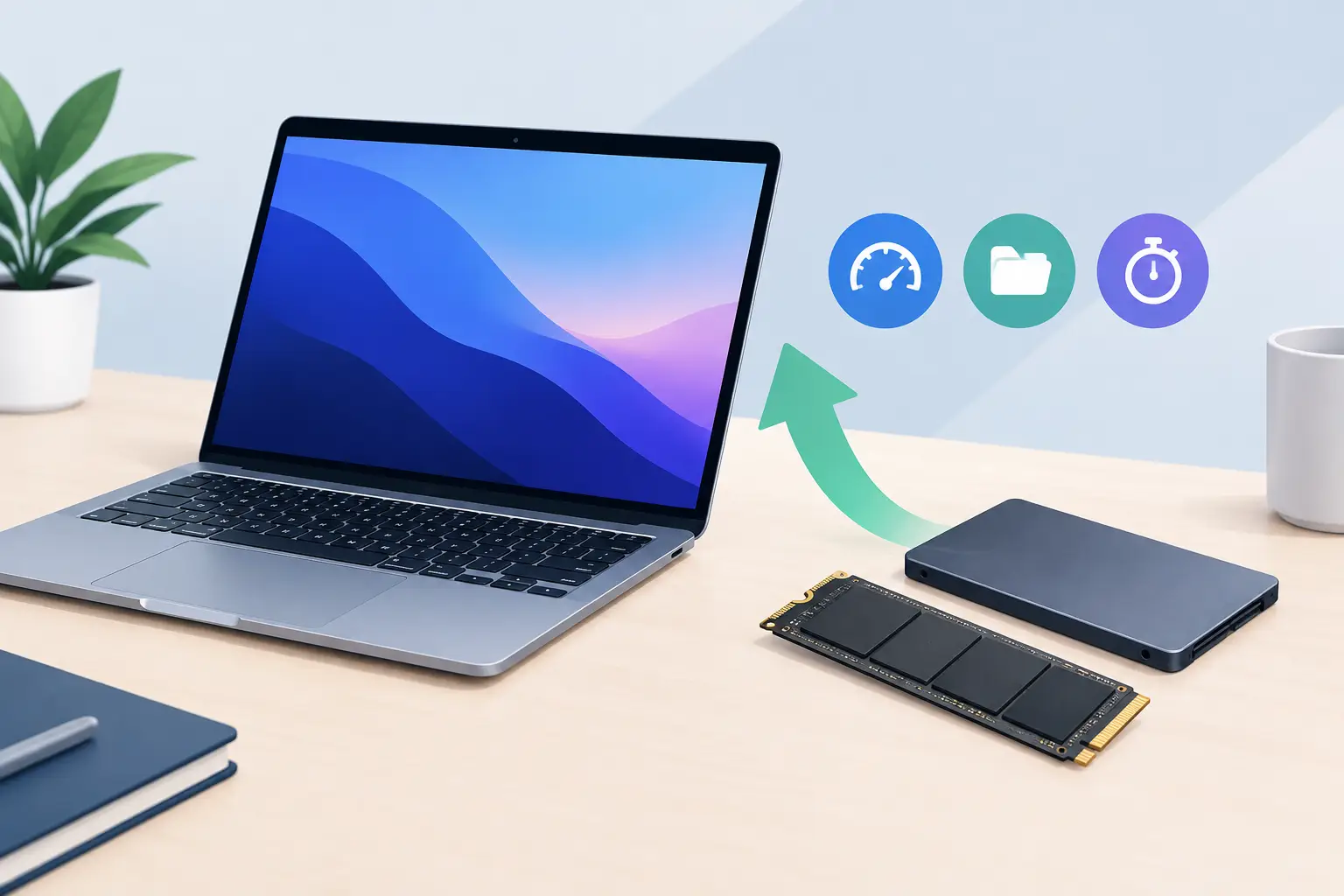
MacBook se može činiti sporim iz vrlo jednostavnog razloga: disk je gotovo pun. Kada ostane premalo slobodnog prostora, macOS teže stvara privremene datoteke, aplikacije se sporije otvaraju, a ažuriranja često ne mogu završiti kako treba. Nadogradnja SSD-a na MacBooku tada zvuči kao logičan potez, ali nije moguća na svakom modelu.
Kod nekih MacBookova SSD se može zamijeniti većim i bržim modelom. Kod drugih je memorija trajno ugrađena na matičnu ploču pa se kapacitet internog diska ne može povećati klasičnom zamjenom. Zato je prvi korak uvijek precizna provjera modela, godine proizvodnje i stvarnog stanja uređaja – ne kupnja dijela naslijepo.
Kada se nadogradnja SSD-a na MacBooku isplati
Nadogradnja ima najviše smisla kada je MacBook tehnički ispravan, ekran, baterija i tipkovnica još dobro služe, a korisniku nedostaje prostor za rad. To je čest slučaj kod studenata, fotografa, montažera videa, glazbenika i poslovnih korisnika kojima se godinama nakupljaju fotografije, projekti, sigurnosne kopije i dokumenti.
Razlika između SSD-a od 128 GB i 512 GB ili 1 TB nije samo u broju spremljenih datoteka. Veći slobodni kapacitet ostavlja macOS-u prostor za normalan rad, virtualnu memoriju i obradu većih projekata. Ako redovito brišete datoteke prije svakog ažuriranja sustava ili prebacujete projekte na USB memoriju samo da biste otvorili aplikaciju, vrijeme je za provjeru opcija.
Nadogradnja može biti razumna i kod starijeg MacBooka Pro ili MacBook Aira koji je inače dovoljno brz za svakodnevni rad. Uređaj ne mora biti nov da bi bio koristan. Dobro održavan MacBook s većim SSD-om može bez problema služiti za uredski rad, fakultet, pregledavanje interneta, obradu fotografija i mnoge poslovne zadatke.
Ipak, više prostora neće riješiti svaki problem. Ako se MacBook gasi bez punjača, jako se zagrijava, ima premalo radne memorije ili pokazuje znakove kvara matične ploče, potrebno je najprije utvrditi pravi uzrok usporavanja. SSD nije čarobno rješenje za bateriju pri kraju, oštećen sustav hlađenja ili zahtjevne aplikacije koje traže više RAM-a nego što uređaj ima.
Može li se SSD u vašem MacBooku uopće zamijeniti?
Ovo je najvažnije pitanje prije bilo kakve nadogradnje. Apple je kroz godine koristio više konstrukcija, a samo naziv MacBook Pro ili MacBook Air nije dovoljan za točan odgovor.
Određeni stariji MacBook Pro modeli bez Retina zaslona imaju standardni 2,5-inčni SATA priključak i mogu podržavati zamjenu postojećeg HDD-a ili SSD-a kompatibilnim SSD-om. To treba potvrditi prema točnom modelu; naziv MacBook Pro sam po sebi nije dovoljan.
Dio Retina MacBook Pro i MacBook Air modela koristi posebne Appleove SSD module. Oni mogu biti zamjenjivi, ali nisu univerzalni. Oblik priključka, podržani kapacitet, verzija sustava i kompatibilnost s konkretnom generacijom MacBooka moraju se provjeriti prije ugradnje. Pogrešan modul može u najboljem slučaju ne raditi, a u lošijem slučaju stvoriti dodatne troškove i nepotreban rizik za podatke.
Kod MacBookova s Apple silicon čipom i mnogih novijih Intel modela pohrana je integrirana na ploču, pa standardna zamjena SSD modula nije predviđena. Zalemljeni čipovi pohrane nisu zaseban korisnički zamjenjiv SSD. Specijalizirane preinake na ploči nisu isto što i uobičajena nadogradnja i ovaj ih članak ne nudi kao standardnu uslugu.
Postoje i posebni slučajevi. Kod određenih modela podatkovni dio SSD-a, sigurnosni čip i matična ploča međusobno su povezani na način koji čini oporavak podataka vrlo zahtjevnim ako uređaj otkaže. Upravo zato nestručno otvaranje i eksperimentiranje s komponentama nema smisla, posebno ako na računalu imate poslovne datoteke, fotografije ili jedinu kopiju važnog rada.
Kako provjeriti točan model
Najjednostavnije je otvoriti izbornik Apple, zatim opciju O ovom Macu. Tamo su vidljivi naziv modela, godina i serijski broj. Ako se MacBook ne uključuje, podatke je moguće pronaći i na donjoj strani kućišta ili prema serijskom broju.
Servisu je za procjenu najkorisnije poslati točan model i opis problema: koliko je prostora zauzeto, javlja li se poruka o punom disku, usporava li se samo pri određenim zadacima te postoje li važni podaci koje treba sačuvati. Tako se odmah može razlikovati nadogradnja kapaciteta od dijagnostike kvara.
Što se radi prije zamjene SSD-a
Dobra nadogradnja ne počinje odvijačem, nego sigurnosnom kopijom. Prije otvaranja MacBooka treba provjeriti mogu li se podaci uredno pročitati i napraviti kopiju sustava. To može uključivati prijenos podataka na vanjski disk, izradu Time Machine sigurnosne kopije ili kloniranje postojećeg diska, ovisno o stanju uređaja i potrebama korisnika.
Nakon toga provjerava se zdravlje postojećeg SSD-a. Ako disk pokazuje greške čitanja, nestabilnost ili znakove otkazivanja, prioritet je spašavanje podataka. Tada prijenos sustava možda neće biti moguć na uobičajen način, ali se često mogu izdvojiti najvažnije datoteke prije nego što kvar postane potpun.
Kada je novi SSD ugrađen, potrebno je instalirati macOS, vratiti podatke i provjeriti radi li uređaj stabilno. Testiraju se pokretanje sustava, rad aplikacija, Wi-Fi, punjenje, spavanje računala i brzina čitanja i zapisivanja. Cilj nije samo vidjeti pojavljuje li se radna površina, nego predati MacBook koji je spreman za stvarni rad.
Koliko prostora odabrati?
Odabir kapaciteta ovisi o načinu korištenja, a ne samo o cijeni. Za osnovni uredski rad, studij i pohranu dokumenata 256 GB može biti dovoljno ako korisnik većinu fotografija i arhive drži izvan računala. Za većinu korisnika 512 GB je ugodnija dugoročna opcija jer ostavlja dovoljno rezerve za sustav, aplikacije i datoteke.
Kapacitet od 1 TB ili više ima smisla za kreativni rad s RAW fotografijama, videom, glazbenim projektima, virtualnim strojevima i većim lokalnim arhivama. Pritom treba biti realan: ako vam godišnje nastaje nekoliko terabajta video materijala, ni interni SSD od 1 TB neće zamijeniti organiziranu vanjsku pohranu i redovite sigurnosne kopije.
Za SSD je važna potvrđena kompatibilnost s konkretnim modelom, priključkom, verzijom sustava i načinom rada. Provjerite podrijetlo, stanje i uvjete jamstva za dio, ne samo njegov kapacitet. Kod starijih modela kvalitetan kompatibilni SSD može biti prikladniji izbor od rabljenog ili teško dostupnog izvornog modula.
Ako interna nadogradnja nije moguća
Zalemljeni SSD ne znači da MacBook morate odmah zamijeniti. Vanjski SSD može biti vrlo praktično rješenje za arhivu fotografija, video projekte, knjižnice aplikacija i sigurnosne kopije. Brzi vanjski disk povezan odgovarajućim kabelom može osloboditi velik dio internog prostora bez otvaranja računala.
Vanjska pohrana ipak ima svoja ograničenja. Treba je nositi sa sobom, paziti na kabel i redovito izrađivati dodatnu kopiju važnih podataka. Za korisnike koji stalno rade na terenu možda će biti praktičniji MacBook s većim ugrađenim kapacitetom, dok je za radni stol ili ured vanjski SSD često sasvim razumno i povoljnije rješenje.
Ponekad problem nije premali kapacitet nego loša organizacija prostora. Velike datoteke mogu ostati u mapi Preuzimanja, stare sigurnosne kopije iPhonea mogu zauzeti desetke gigabajta, a aplikacije za obradu videa znaju zadržati privremene datoteke. Prije odluke vrijedi pregledati što točno zauzima prostor, ali ne treba nasumično brisati sistemske datoteke ili mape čiju namjenu ne poznajete.
Zašto samostalna zamjena često nije najbolja ideja
Video vodiči mogu ostaviti dojam da je zamjena SSD-a jednostavan vikend-zadatak. Kod pojedinih starijih modela postupak doista nije pretjerano složen, ali rizik nije samo u odvrtanju donjeg poklopca. Potrebni su odgovarajući alati, zaštita od statičkog elektriciteta, provjeren dio i plan za prijenos podataka.
Jedan oštećen vijak, puknut konektor ili pogrešno odspojena baterija može pretvoriti nadogradnju u popravak. Još je veći problem kada se prije zahvata ne napravi kopija podataka. Ako postojeći SSD otkaže tijekom prijenosa, obiteljske fotografije ili poslovni dokumenti možda više neće biti dostupni bez složenog spašavanja podataka.
U iKlinici se prije zahvata provjerava što je na konkretnom MacBooku moguće, procjenjuje stanje uređaja i jasno objašnjava opcija nadogradnje. Nakon ugradnje korisnik dobiva provjeren uređaj i šestomjesečno jamstvo na rad i ugrađene dijelove. Ako nadogradnja nema smisla, bolje je to reći odmah nego preporučiti trošak koji neće riješiti problem.
MacBook koji javlja da mu nedostaje prostora ne mora postati izvor svakodnevnog stresa. Sačuvajte podatke, provjerite točan model i odaberite rješenje prema načinu na koji stvarno radite – nekad je to veći interni SSD, a nekad pametno odabran vanjski disk i malo više reda u pohrani.
Za procjenu konkretnog uređaja pogledajte Mac i MacBook servis ili pošaljite upit iKlinici. Rok i cijenu potvrdite nakon pregleda. Ako je potreban zahvat, prije prihvaćanja provjerite uvjete jamstva.
